USB Type-C стрімко набуває популярності як універсальний інтерфейс для підключення периферійних пристроїв. Цифрові мікрофони https://elmir.ua/ua/microphones/_3z-5CC1/ з таким роз’ємом активно витісняють аналогові аналоги завдяки кращій якості звуку та простоті використання. Правильне підключення та налаштування такого обладнання може викликати питання у користувачів, які раніше працювали лише з традиційними аудіороз’ємами.
Процес підключення USB Type-C мікрофона до ноутбука починається з фізичного з’єднання пристроїв. Вставте роз’єм мікрофона у відповідний порт на ноутбуці — з’єднання повинно відбутися легко завдяки симетричному дизайну Type-C. Операційна система автоматично розпочне процес розпізнавання нового аудіопристрою.
Windows зазвичай встановлює універсальні драйвери протягом декількох секунд після підключення. Якщо система не розпізнала мікрофон автоматично, перевірте «Диспетчер пристроїв» у розділі «Аудіовходи та аудіовиходи». У випадку проблем з розпізнаванням спробуйте використати інший USB Type-C порт або завантажте драйвер з офіційного сайту виробника навушників.
Для пристроїв на базі macOS процедура підключення ще простіша — система macOS має вдосконалену підтримку USB-аудіопристроїв. Перевірити успішність підключення можна через меню «Системні налаштування» у розділі «Звук», де новий мікрофон має з’явитися у списку доступних пристроїв вводу.
Мобільні пристрої потребують додаткової уваги при підключенні зовнішніх мікрофонів. Android-смартфони з USB Type-C портами зазвичай підтримують режим USB Audio Class, що забезпечує роботу більшості цифрових мікрофонів без додаткового програмного забезпечення. Після підключення зайдіть у налаштування звуку та переконайтеся, що система розпізнала зовнішній мікрофон.
Смартфони iPhone з роз’ємом Lightning потребують спеціального адаптера Lightning-to-USB Type-C для підключення такого мікрофона. iOS автоматично переключається на зовнішній аудіовхід після успішного з’єднання, але варто перевірити налаштування у додатках, які ви плануєте використовувати для запису.
Деякі програми для мобільного запису мають власні налаштування вибору джерела звуку. Популярні додатки типу GarageBand, FL Studio Mobile або професійні рекордери можуть потребувати ручного вказування USB-мікрофона як основного джерела аудіосигналу.
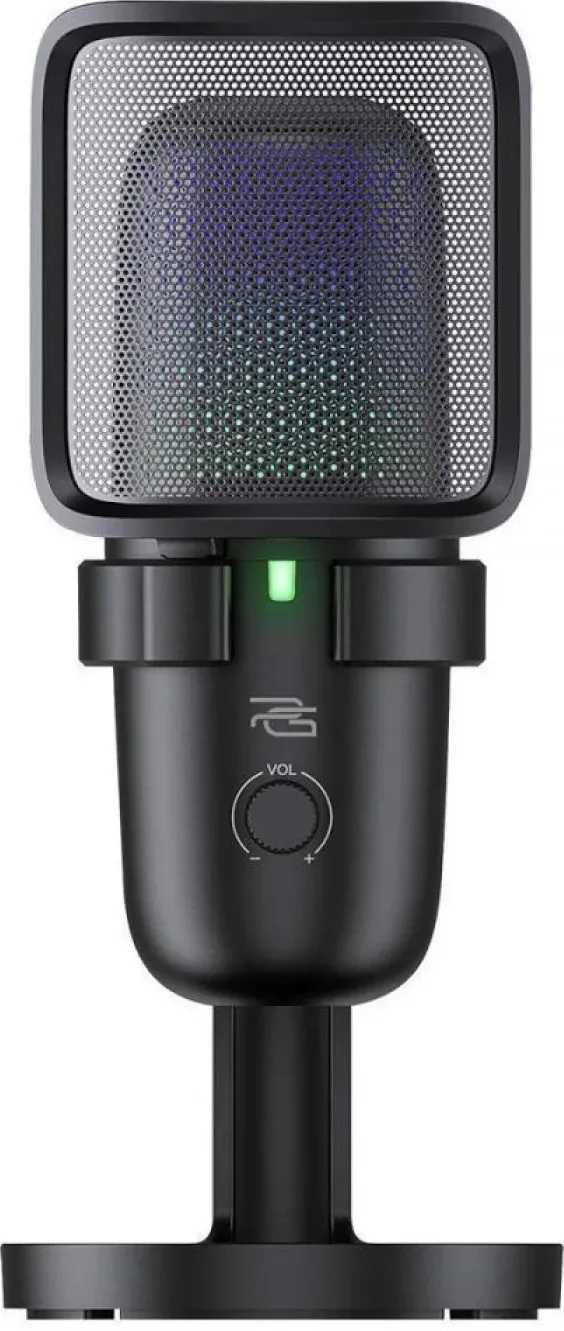
Після успішного підключення обов’язково протестуйте якість записаного звуку за допомогою вбудованих системних утиліт або спеціалізованого програмного забезпечення. Перевірте рівень вхідного сигналу — він має бути достатнім для чіткого запису, але не настільки високим, щоб викликати спотворення.
Найпоширеніші проблеми при роботі з USB Type-C мікрофонами можна вирішити наступними способами:
Ці кроки вирішують більшість технічних проблем з підключенням та роботою пристрою.
Додатково варто налаштувати рівень підсилення мікрофона відповідно до ваших потреб. У Windows це можна зробити через «Панель управління» → «Звук» → «Запис», де потрібно відкрити властивості мікрофона та відрегулювати параметри на вкладці «Рівні». Для досягнення найкращого результату експериментуйте з різними налаштуваннями:
Правильне калібрування забезпечить стабільну якість звуку у всіх програмах.
Якщо у вас залишилися ще питання, набирайте короткий номер 428 (з мобільного безкоштовно) або зателефонуйте: 093-00-00-428, 067-00-00-428, 095-00-00-428, 057-728- 38-48. Також можна використовувати телеграм-бот https://t.me/ElmirUAbot для зв’язку з менеджером.
З додатковими матеріалами про компанію Elmir.ua ви можете ознайомитись на наших сторінках у соціальних мережах:
X (Twitter) (https://twitter.com/ElmirUA/)
Instagram (https://www.instagram.com/elmir.ua/)
Facebook (https://www.facebook.com/elmir.ua)
YouTube (https://www.youtube.com/user/elmirua)
TikTok (https://www.tiktok.com/@elmir.ua)
влажность:
давление:
ветер: